LAS VISTAS.
CAMBIAR VISTAS.
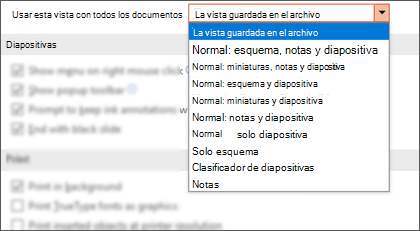
De forma predeterminada, PowerPoint se abre en la vista normal, que muestra las miniaturas, las notas y la vista de diapositiva. Sin embargo, si lo prefiere, puede especificar que PowerPoint se abran en una vista diferente, como la vista clasificador de diapositivas, la vista presentación de diapositivas, la vista Página de notas y las variantes de la vista normal.
Haga clic en Archivo > Opciones > Avanzadas.
En Mostrar, en la lista abrir todos los documentos con esta vista , seleccione la vista que desee establecer como la nueva predeterminada y, a continuación, haga clic en Aceptar.
VISTA NORMAL.
La vista normal es la vista de edición principal que se utiliza para escribir y diseñar la presentación. La vista tiene tres áreas de trabajo: a la izquierda, fichas para cambiar entre un esquema del texto de la diapositiva (ficha esquema) y las diapositivas mostradas como miniaturas (fichas diapositivas). A la derecha, el panel de diapositivas, que muestra una vista mayor a la de la diapositiva actual. Y, en la parte inferior, el panel de notas (Panel de notas: panel en la vista normal en el que se escribe las notas que desea que acompañen a una diapositiva.)

La vista clasificador de diapositivas es una vista exclusiva de las diapositivas en forma de miniaturas.

Seleccionamos el comando Zoom. Se presenta la ventana Zoom. Podemos seleccionar un porcentaje, ajustar al tamaño de ventana disponible, o introducir un valor específico.

VISTA PRESENTACIÓN CON DIAPOSITIVAS.
La vista de presentación con diapositivas ocupa toda la pantalla, como una presentación con diapositivas real. En esta vista a pantalla completa, verá la presentación de la misma manera en que la verá la audiencia. Puede ver el aspecto real de los gráficos, intervalos, películas, elementos animados y efectos de transición.

VÍDEO.


Comentarios
Publicar un comentario